Pagina's & content
Image presets instellen
Met image presets maak je de afbeeldingsformaten die bepaalde plekken op je front-end nodig hebben. De functie is gemaakt zodat je per plek het juiste formaat kiest, in plaats van standaardformaten die niet altijd passen. In dit artikel lopen we alle functies van image presets langs.
Image preset toevoegen
- Klik om een image preset toe te voegen.
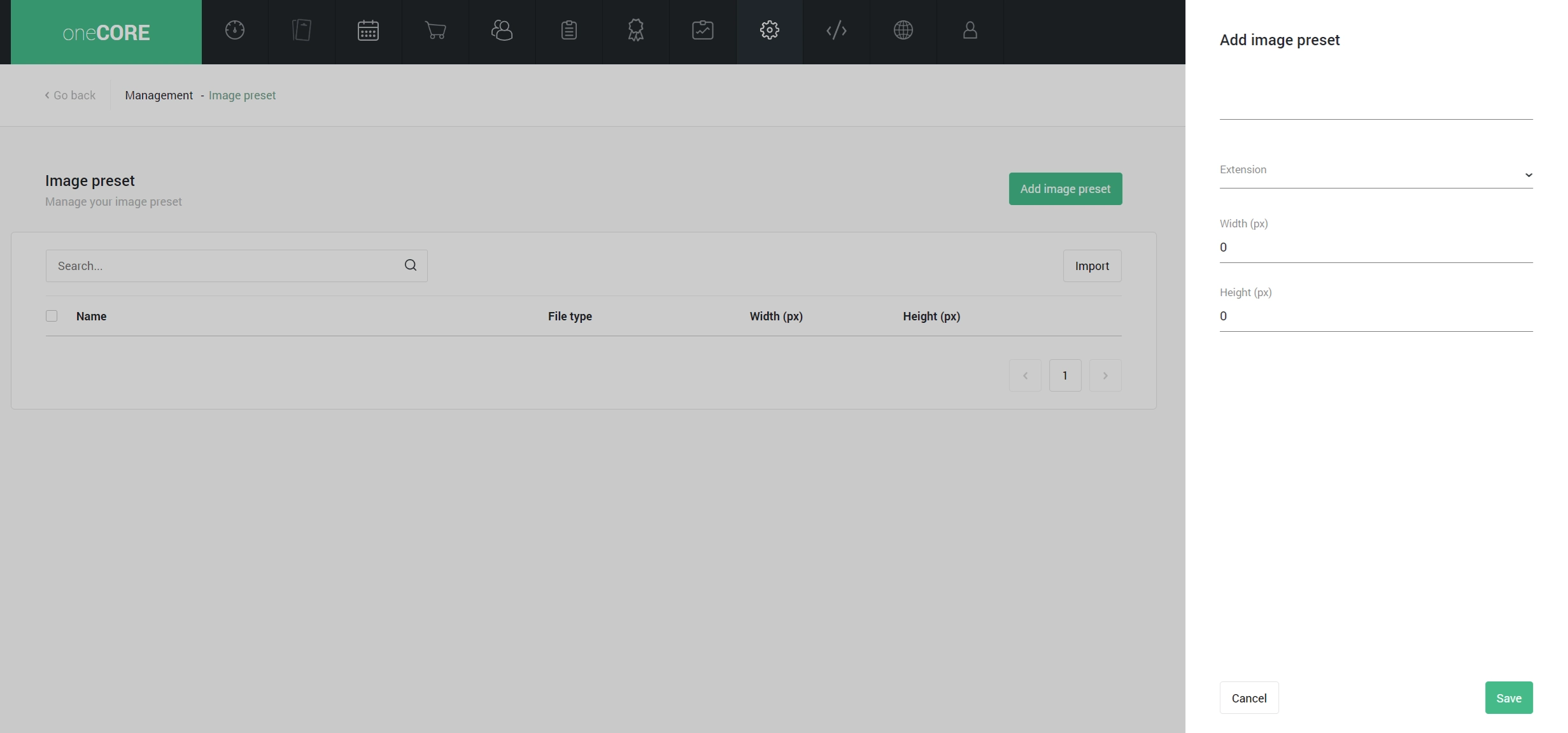
- Vul de naam van de preset in en kies de extensie: All, JPG, PNG, GIF of WebP.
Let op: met 'all' geldt de preset voor JPG, PNG, GIF en WebP. Maak je 'all' aan na andere extensies met dezelfde breedte en hoogte, dan worden alle presets met die breedte en hoogte samengevoegd tot één.
- Vul breedte en hoogte in.
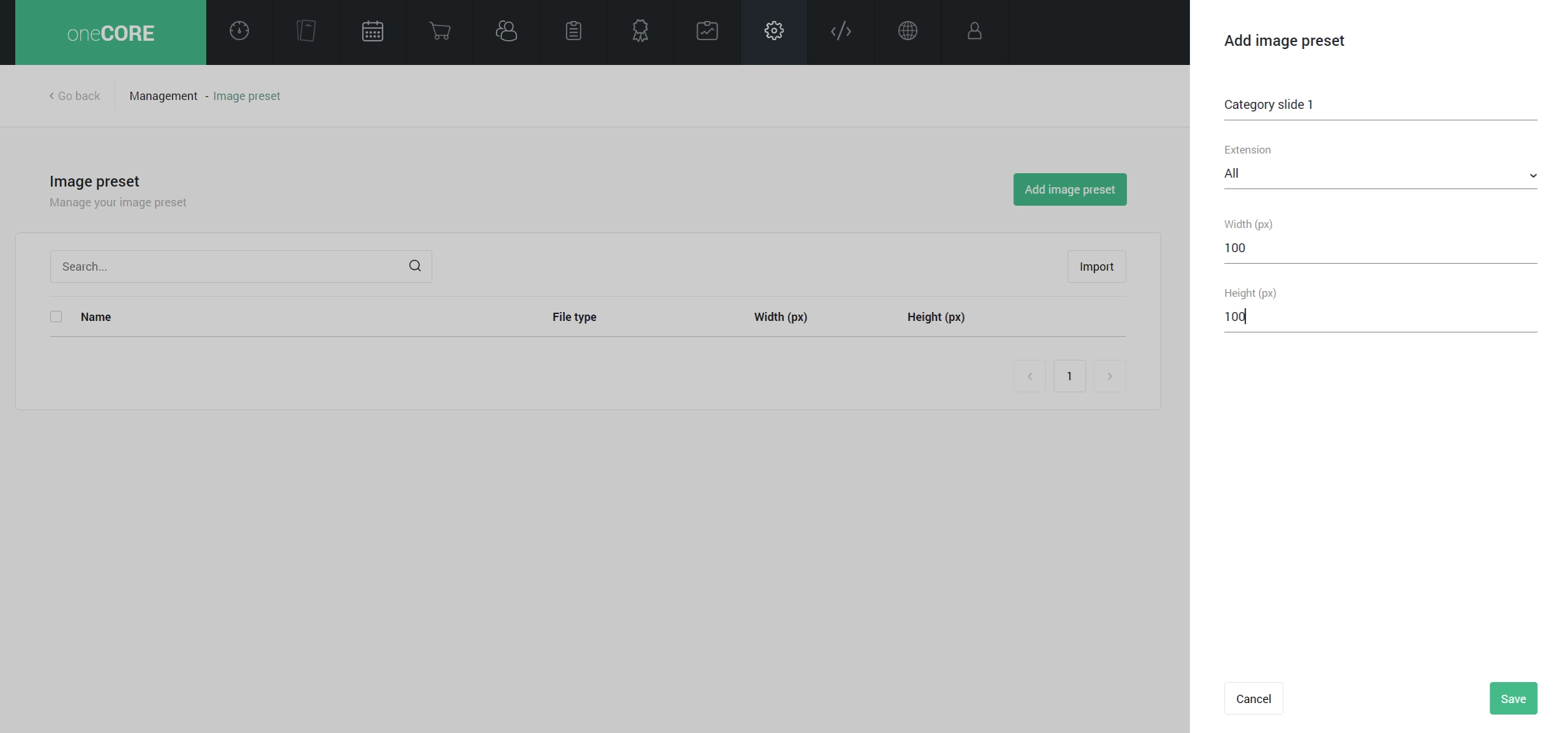
Let op: dubbele presets worden automatisch overgeslagen.
Image presets importeren
Met importeren voeg je meerdere image presets tegelijk toe.
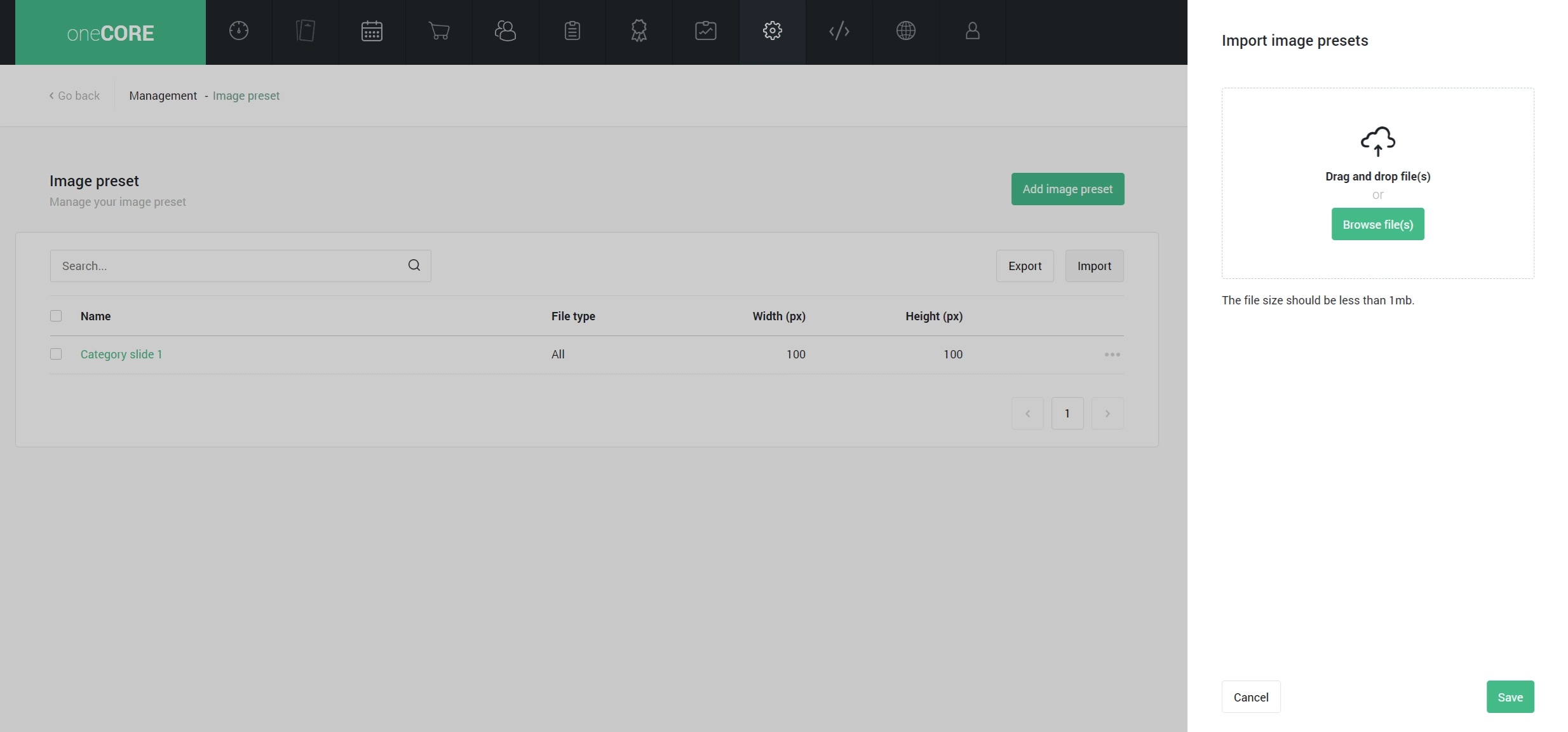
Upload daarvoor een Excel-bestand met naam, type, breedte en hoogte.
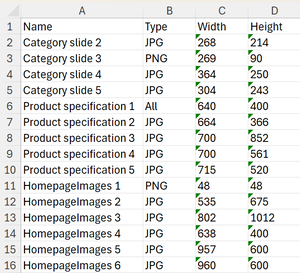
Let op: net als bij handmatig toevoegen worden presets met extensie 'all' en dezelfde breedte en hoogte als een bestaande preset samengevoegd tot één.
Let op: dubbele presets worden automatisch overgeslagen.
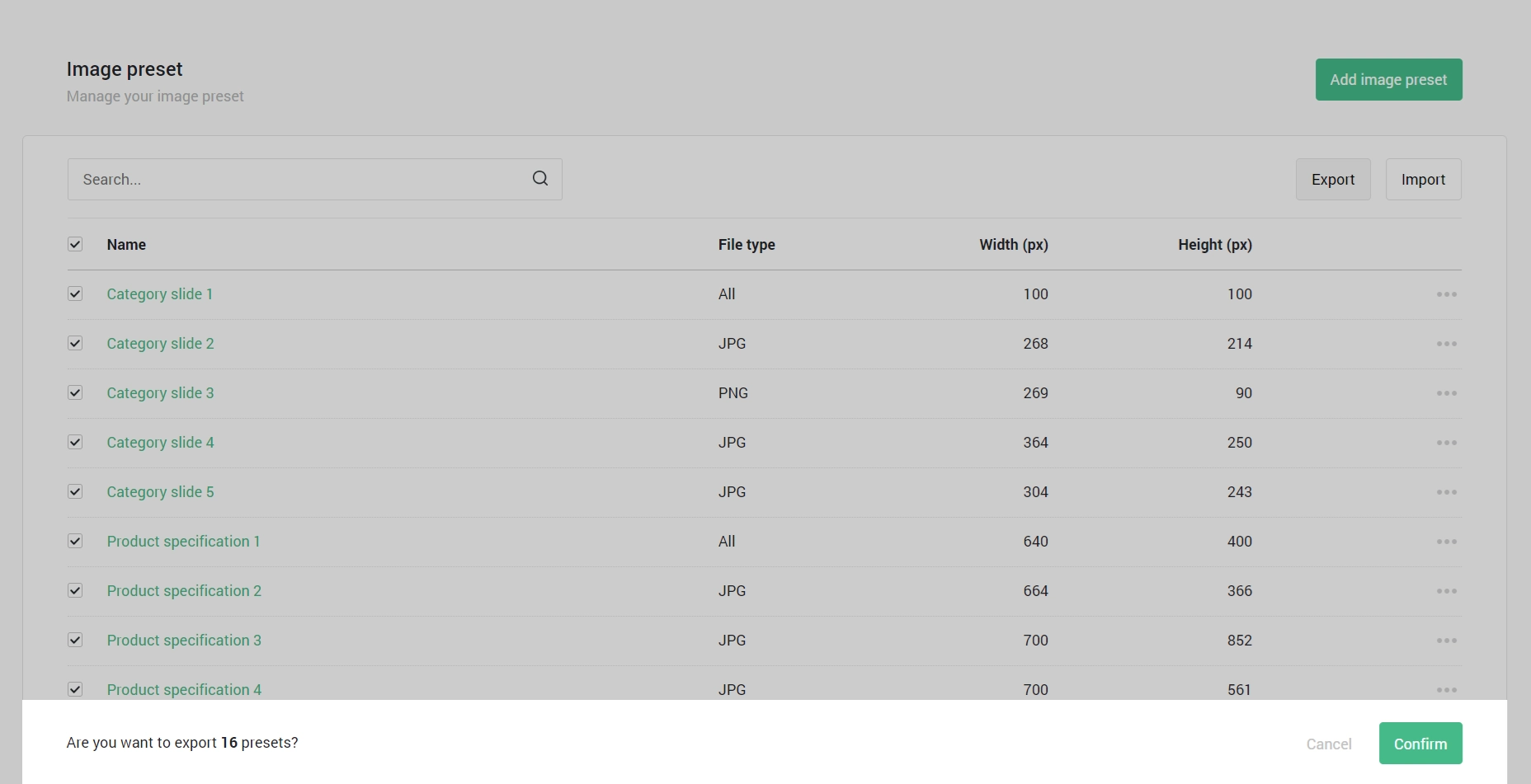
Image presets exporteren
Met exporteren zie je al je image presets makkelijker terug. Je kunt ook alleen de presets kiezen die je wilt exporteren. Ze worden geëxporteerd als Excel-bestand.